
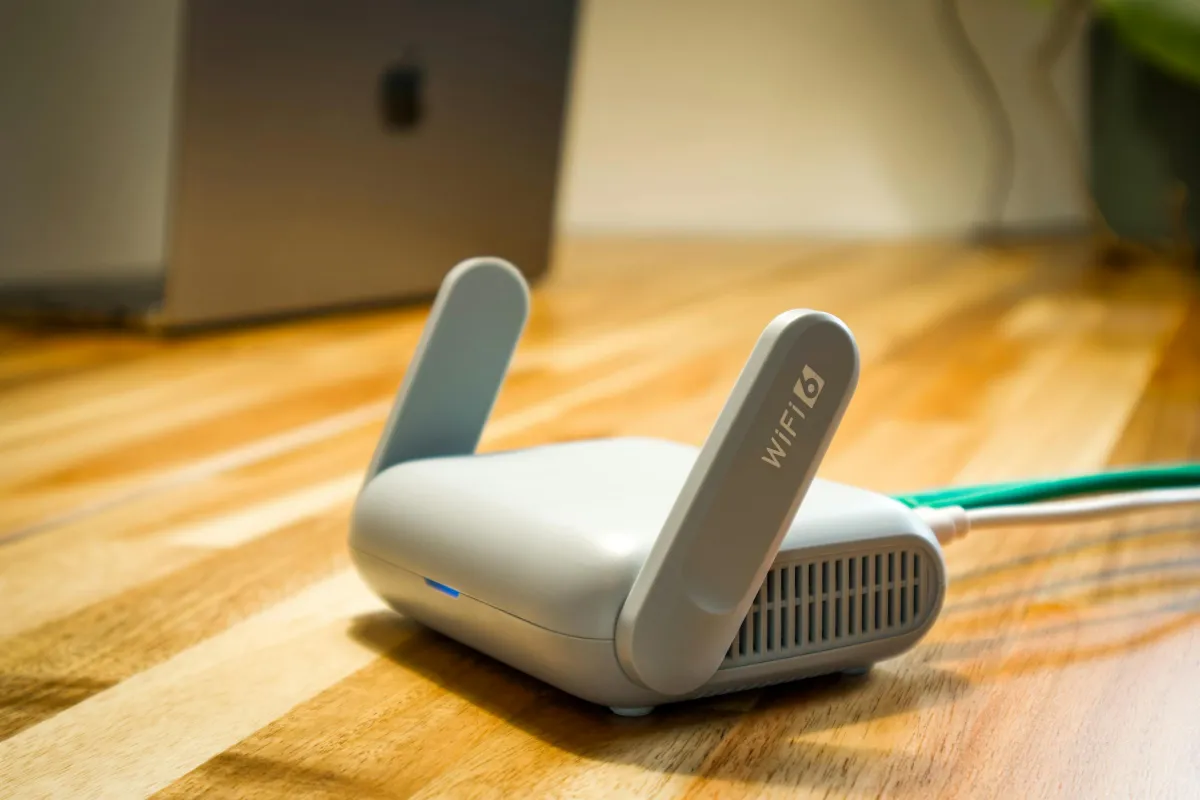
Untuk cek kekuatan WiFi, cara paling cepat di Windows adalah mengetik perintah netsh wlan show interfaces di Command Prompt dan cari baris “Signal” yang menunjukkan persentase kekuatan sinyal. Di Android, buka Pengaturan lalu pilih nama jaringan WiFi yang aktif untuk melihat kekuatan sinyal dalam satuan dBm. Di iPhone, perlu aplikasi pihak ketiga seperti Network Analyzer. Tapi kalau Anda ingin lebih dari sekadar angka, ada beberapa cara lain yang memberikan gambaran lebih lengkap tentang kondisi jaringan di rumah atau kantor Anda.
Memahami Satuan Kekuatan Sinyal WiFi
Sebelum mulai mengecek, penting untuk memahami apa yang Anda baca. Kekuatan sinyal WiFi diukur dalam satuan dBm (decibels relative to one milliwatt). Nilainya negatif, dan semakin mendekati nol, sinyalnya semakin kuat.
Berikut panduan singkat membaca nilai dBm:
- -30 hingga -50 dBm: Sangat kuat, ideal untuk streaming video 4K atau video call berkualitas tinggi
- -50 hingga -60 dBm: Kuat, cukup untuk hampir semua aktivitas online tanpa gangguan
- -60 hingga -70 dBm: Cukup, bisa dipakai tapi mungkin ada lag saat aktivitas berat
- -70 hingga -80 dBm: Lemah, koneksi mulai tidak stabil
- -80 dBm ke bawah: Sangat lemah, kemungkinan besar sering putus
Windows biasanya menampilkan kekuatan sinyal dalam persentase (0-100%), sementara perangkat Android dan iOS lebih sering menampilkan dBm. Keduanya menggambarkan hal yang sama, hanya formatnya berbeda.
Cara Cek Kekuatan WiFi di Windows
Metode 1: Command Prompt
Ini cara paling akurat untuk mendapat angka kekuatan sinyal di Windows 10 dan Windows 11:
- Tekan tombol Windows + R, ketik
cmd, lalu Enter - Ketik perintah:
netsh wlan show interfacesdan tekan Enter - Cari baris bertuliskan Signal, misalnya “Signal : 75%”
Angka di atas 70% biasanya sudah cukup baik untuk kebutuhan sehari-hari. Kalau Anda butuh nilai dBm yang lebih presisi, bisa tambahkan perintah netsh wlan show networks mode=bssid untuk melihat detail jaringan termasuk sinyal dalam format yang lebih teknis.
Metode 2: Ikon WiFi di Taskbar
Cara paling mudah meski hasilnya kurang detail: klik ikon WiFi di sudut kanan bawah layar, lalu klik nama jaringan yang sedang Anda gunakan. Windows akan menampilkan kekuatan sinyal dalam bentuk bar dan informasi koneksi dasar seperti kecepatan transmisi dan jenis keamanan jaringan.
Metode 3: Aplikasi WiFi Analyzer
Untuk analisis yang lebih mendalam, aplikasi WiFi Analyzer tersedia gratis di Microsoft Store. Aplikasi ini menampilkan kekuatan sinyal semua jaringan di sekitar Anda dalam grafik visual, lengkap dengan informasi channel yang digunakan. Berguna untuk mengetahui apakah ada jaringan lain yang “bentrok” dengan WiFi Anda di channel yang sama, yang bisa memperlambat koneksi.
Baca juga: Staf Gudang Adalah: Tugas, Kualifikasi, dan Gaji
Cara Cek Kekuatan WiFi di Android
Dari Menu Pengaturan
Cara bawaan ini tersedia di hampir semua ponsel Android, meski tampilannya sedikit berbeda tergantung merek:
- Buka Pengaturan (Settings)
- Pilih WiFi atau Jaringan & Internet
- Ketuk nama jaringan yang sedang aktif
- Cari informasi kekuatan sinyal, biasanya muncul dalam format dBm atau persentase
Pada beberapa HP Xiaomi, informasi lebih detail tersedia di Pengaturan > Tentang Ponsel > Semua Spesifikasi > Status. Di Samsung, bisa diakses lewat Pengaturan > Tentang Ponsel > Status > Status WiFi.
Menggunakan Aplikasi WiFi Analyzer di Android
Aplikasi WiFi Analyzer dari farproc (gratis di Google Play) adalah pilihan populer yang sudah diunduh lebih dari 10 juta kali. Aplikasi ini menampilkan kekuatan sinyal semua jaringan WiFi di sekitar Anda dalam grafik real-time, lengkap dengan nilai dBm, channel yang dipakai, dan rekomendasi channel terbaik untuk mengurangi interferensi.
Alternatif lain adalah NetSpot yang tersedia untuk Android dan iOS. Aplikasi ini lebih canggih karena memungkinkan Anda membuat peta kekuatan sinyal (heat map) di seluruh ruangan, berguna untuk menentukan titik-titik mana di rumah yang sinyalnya lemah.
Cara Cek Kekuatan WiFi di iPhone
Apple tidak menyediakan akses mudah ke nilai dBm di iOS, berbeda dengan Android. Untuk melihat kekuatan sinyal secara numerik di iPhone, Anda perlu menggunakan aplikasi pihak ketiga. Network Analyzer dan WiFi SweetSpots adalah dua pilihan yang cukup populer di App Store.
Alternatif yang lebih cepat: gunakan layanan speed test seperti Speedtest by Ookla atau Fast.com. Hasil tes kecepatan tidak menunjukkan nilai dBm secara langsung, tapi memberi gambaran nyata tentang performa koneksi WiFi Anda dalam kondisi aktual.
Cara Cek Kecepatan WiFi Lewat Router
Selain mengecek dari perangkat yang terhubung, Anda juga bisa masuk ke dasbor router untuk melihat status jaringan secara keseluruhan. Caranya:
- Buka browser di komputer atau HP yang terhubung ke WiFi tersebut
- Ketik alamat IP router di bilah alamat. Umumnya
192.168.1.1atau192.168.0.1 - Masukkan nama pengguna dan kata sandi router (biasanya tertera di stiker bawah perangkat)
- Cari menu Status atau Wireless untuk melihat informasi sinyal dan perangkat yang terhubung
Dari dasbor router, Anda juga bisa melihat berapa perangkat yang sedang terhubung. Terlalu banyak perangkat aktif sekaligus bisa menjadi salah satu penyebab koneksi terasa lambat meski kekuatan sinyal sebenarnya sudah baik.
Baca juga: SIPAFI Tenggarong: Sistem Informasi PAFI Kutai Kartanegara
WiFi Kuat tapi Internet Tetap Lambat? Ini Penjelasannya
Ini kondisi yang sering membingungkan: sinyal WiFi menunjukkan 4-5 bar atau nilai dBm yang bagus, tapi browsing terasa lambat. Kekuatan sinyal dan kecepatan internet adalah dua hal berbeda.
Sinyal kuat artinya perangkat Anda terhubung dengan baik ke router. Tapi kecepatan internet bergantung pada bandwidth yang Anda beli dari ISP, kondisi jaringan ISP di waktu itu, dan jumlah pengguna yang berbagi jalur yang sama. Saat jam sibuk, misalnya malam hari saat banyak tetangga juga streaming, kecepatan bisa turun meski sinyal tetap kuat.
Solusinya berbeda: kalau masalahnya sinyal lemah di beberapa sudut rumah, tambahkan WiFi extender atau ganti ke sistem mesh WiFi. Kalau masalahnya kecepatan internet yang tidak sesuai paket berlangganan, hubungi ISP Anda untuk pengecekan atau pertimbangkan upgrade paket.
Tips Meningkatkan Kekuatan Sinyal WiFi
Setelah mengetahui kondisi sinyal lewat cara-cara di atas, beberapa langkah ini bisa membantu jika hasilnya kurang memuaskan:
- Posisikan router di tengah ruangan, bukan di sudut atau di belakang tembok tebal. Sinyal menyebar ke segala arah, bukan hanya ke depan.
- Jauhkan router dari peralatan elektronik lain seperti microwave, speaker Bluetooth, atau baby monitor yang beroperasi di frekuensi 2,4 GHz dan bisa mengganggu sinyal.
- Ganti ke frekuensi 5 GHz jika router Anda mendukung dual-band. Frekuensi ini lebih cepat meski jangkauannya lebih pendek dibanding 2,4 GHz.
- Perbarui firmware router secara berkala. Produsen sering merilis pembaruan yang memperbaiki stabilitas dan performa jaringan.
- Restart router secara berkala, minimal sebulan sekali. Perangkat jaringan yang terus menyala tanpa restart bisa mengalami penurunan performa.
Mengecek kekuatan WiFi secara rutin, terutama saat mulai terasa ada yang tidak beres dengan koneksi, akan membantu Anda mendiagnosis masalah lebih cepat dan tepat sasaran daripada langsung menghubungi ISP tanpa data yang jelas.